Nos curta no Facebook

Faça parte da página oficial do BGTM no Facebook, e divulgue o Blog!
Mostrando postagens com marcador Tutoriais Rede T.M.. Mostrar todas as postagens

segunda-feira, 3 de março de 2014

Crie pendrives bootáveis com Windows ou Linux usando o Universal USB Installer 1.9.5.2

Universal USB Installer é um cliente que facilita a criação de pendrives bootáveis de alguma distribuição do sistema operacional Linux ou Windows.

Com ele, em poucos cliques qualquer pessoa pode baixar a sua distribuição favorita e instalá-la para funcionar direto na memória USB.
Veja nosso passo a passo de como usar o programa...

Formatar pendrive corretamente para usa-lo para boot com prompt de comando

Quer fazer seu pendrive rodar o Windows ou o Ubuntu pra formatar seu computador? Já testou alguns programas e eles não oferecem uma boa formatação pro seu pendrive?
Ou até mesmo, como aconteceu comigo, um desses programas formatou errado seu pendrive e nem o Windows está reconhecendo direito?

Vamos formatar usando o Prompt de Comando.

terça-feira, 11 de fevereiro de 2014

Ativador Windows 8.1 Definitivo. Funcionando perfeitamente

Já testou o novo Windows 8? E a atualização dele, o Windows 8.1? Ficou bem melhor, né?

Se já baixou e instalou o Windows 8.1, é hora de ativa-lo… Ops… O que? Seu Windows 8.1 é pirata? Não tem problema. Nós vamos lhe ajudar.

E ta bem difícil de achar um ativador realmente útil.
E aqui está um pra você testar (Nos nossos testes funcionou perfeitamente).

Ative agora o seu Windows 8.1


quarta-feira, 19 de dezembro de 2012

Como criar um arquivo .ISO e montando um cd em um driver virtual usando o PowerISO

Algum dia você pode precisa transformar uma pasta em formato .ISO, por exemplo pra queima-lo em um CD mas seu programa de gravação só aceita formatos .ISO... E aqui vamos ensinar como fazer isso.

1ª PARTE: CRIANDO ARQUIVOS .ISO USANDO POWERISO;
2ª PARTE: MONTANDO CD'S/DVD'S USANDO POWERISO.

segunda-feira, 15 de outubro de 2012

Como baixar arquivos via torrent?

Não sabe como baixar arquivos .torrent? Calma, não precisa se desesperar, iremos nesse post explicar e você perceberá que baixar arquivos nesse formato é uma das coisas mais fáceis e revolucionárias que os nerds da internet poderiam inventar!

Mas antes de mais nada você precisa de um cliente/gerenciador de torrent... Recomendamos fortemente o uTorrent, que é o mais leve e prático de se mexer. (LINK, só entrar no site e clicar em "Get µTorrent")

Depois de instalado, você precisará encontrar os arquivos que deseja baixar. Por exemplo o The Pirate Bay. Os links para download que o BGTM disponibiliza no site é de lá. Na nossa opinião é um dos melhores sites pra encontrar todo o tipo de coisa pra download.

quarta-feira, 9 de novembro de 2011

[ATUALIZADO] Ativação do Windows 7–Windows Loader

windows-7-logo-20100302131723[Novo link! 22/07/2014] O Windows 7 é a mais recente versão do Microsoft Windows. Windows 7 foi lançado para empresas no dia 22 de julho de 2009, e começou a ser vendido livremente para usuários comuns no dia 22 de outubro de 2009, menos de 3 anos depois do lançamento de seu predecessor: Windows Vista.
Se já baixou  e instalou o Windows 7, é hora de ativa-lo… Ops… O que? Seu Windows 7 é pirata? Não tem problema. Nós vamos lhe ajudar*.

NOVA VERSÃO! Programa atualizado. Se você tem alguma versão antiga é recomendado atualizar.

sexta-feira, 17 de junho de 2011

Norton Internet Security 2011 + Crack

Norton Internet Security 2011 - 1 Ano de Proteção - Para 3 PcsO Norton Internet security 2011 é um aplicativo para realizar a segurança completa de seu computador enquanto você navega na internet.

Com funções de antivírus, firewall e diversos tipos de proteção em tempo real, o aplicativo pode ser a solução integrada de que você precisava em seu computador pessoal.

Clique em Mais Informações, e mantenha-se protegido com o conjunto Norton de segurança na Internet.

segunda-feira, 18 de abril de 2011

Dropbox–Ganhe 2GB a mais no seu PC ABSOLUTAMENTE GRÁTIS!

Dropbox - Secure backup, sync and sharing made easy.


Está com pouco espaço no PC depois de colocar aquelas músicas novas, né?

Pois agora você pode ganhar gratuitamente a partir de 2GB pra desocupar um pouco seu computador.

terça-feira, 16 de março de 2010

Google Chrome – Atualização:

Desculpa não ter postado mais nada aqui no blog!

Juro que já tinha algo pronto anteriormente, mais não tive tempo de colocar no ar! Se tiver mais tarde coloco! Mais agora vou postar sobre a atualização do Google Chrome!

google chromeEu estou aqui mais é pra ATUALIZAR o tutorial que eu fiz anteriormente!

Então vamos lá…


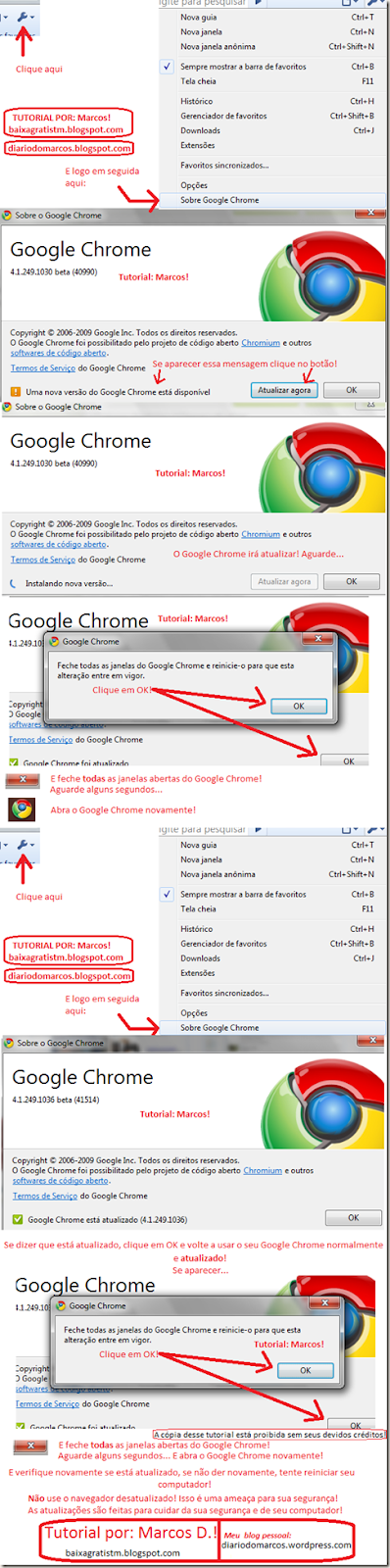
atualização Google Chrome

(Clicando na imagem você será redirecionado para o site do Picasa, é só clicar na lupa, esperar carregar e clicar em + para ver ampliado)

Agora o tutorial ficou bem mais explicado que o anterior!

Você ainda pode se basear no anterior que da certo! :D CLIQUE E VEJA O TUTORIAL ANTERIOR!


Esse tutorial se refere a qualquer versão do Google Chrome! Ou melhor: vale pra todas as outras versões anteriores e possivelmente as próximas (espero que sim)!

O tempo de atualização pode demorar, dependendo da sua conexão com a internet! A minha como ta uma ***** levei alguns minutos!

Não usa o Google Chrome? Como assim não tem? Baixa de uma vez! Clica:

download

(Essa é a página OFICIAL das versões Google Chrome BETA!)

A versão BETA 4.1 tem de novidades mais visiveis:

* Tradução das páginas que pode ser configurada;

barra tradução gc

(Clique na imagem para ampliar! E não dentro daquela tarja vermelha não ta escrito “sexo” se não minha mãe visse me mataria… kposakspoa)

* E sim! Eu organizo certinho cada estilo de links em suas devidas categorias e sincronizo com a minha conta Google!

Assim sempre estarei com meus links favoritos aonde eu for! (Ai que bunitinho! Por isso que eu AMOOOOO a Google!)

Além de que se entra em um site que ta todo em inglês, ele traduz automaticamente o site pra mim! Claro ele só faz isso se eu mandar faze-lo! :D

* Não funciona só pra inglês não! HEHE

* Veja você também, porque isso ta virando um tutorial e eu to puxando saco da Google! ksopakspakso


Ah… Volto assim que eu conseguir pra postar mais! E Sim to usando o Windows 7! Viciei! Mais to iritado ainda por causa do Windows Movie Maker que no 7 não tem só a BOSTA do Windows LIVE Movie Maker! :@

terça-feira, 15 de dezembro de 2009

Atualização do Google Chrome e tutorial!

Está disponível uma nova atualização do Google Chrome!

Se você tem e não sabe como atualizar veja a seguir:

image Clique na chave de fenda (como mostra na imagem ao lado!)

image E clique em SOBRE GOOGLE CHROME!

image Irá aparecer esse caixa porém com um botão do lado do “OK” escrito “Atualizar agora” clique e aguarde ele baixar e instalar a atualização ser concluida!

image Depois de clicar em atualizar agora e o Google Chrome terminar o Download ele irá exibir está caixa (imagem ao lado) clique OK e OK novamente e feche o Google Chrome e abra-o novamente (deixe alguns segundos antes de abrir novamente)!

image Clique novamente na chave de fendas e sobre o google chrome e ele irá mostrar essa imagem ao lado!
Se aparecer aquela caixa escrito Feche todas as janelas do Chrome e reinicie…
Feche TODAS as janelas que estiverem abertas do Google Chrome e aguarde uns 10 segundos e reabra o Google Chrome!!!

Google Chrome é da Google!

Tutorial feito por: Marcos D. …

Não tem o Google Chrome??? CLIQUE E BAIXE!

sexta-feira, 18 de setembro de 2009

Msn 8.5 descontinuado?

A Microsoft anuncia o fim do MSN Messenger 8 e torna obrigatório o upgrade para a versão 2009

Agora as versões 8.1, 8.5 e 14.0 do Windows Live Messenger não poderão ser  mais utilizadas. Usuários destas versões não poderão fazer o login no sistema da Microsoft.

Atualize sua versão clicando em DOWNLOAD mais abaixo!!!
 

O anúncio postado no blog oficial do Windows Live esclarece o fim dessas versões do Messenger como uma questão de segurança: “Estamos comprometidos a oferecer uma experiência segura e positiva para nossos mais de 300 milhões de consumidores no mundo todo que usam o Windows Live Messenger todos os meses. Para garantir este comprometimento, a partir do dia 25 de agosto, vamos começar a pedir aos nossos consumidores que utilizam as versões 8.1, 8.5 e 14.0 para que atualizem para a mais recente versão do Messenger.”

Quem usa as versões 8.1 e 8.5 recebeu os avisos de que “Uma nova versão do Messenger está disponível. Obtenha agora” desde o fim de agosto e já não podem fazer o login nessas versões. Já quem usa a versão 14.0 vai começar a receber estes avisos a partir de outubro. No fim daquele mês, os usuários da versão 14.0 também não poderão mais se conectar.

Este é o aviso do upgrade obrigatório, que impede o login com versões antigas.

Você precisa se atualizar? Descubra qual é a sua versão

Se você não tem certeza sobre qual é a versão do Messenger que você usa, é fácil descobrir. É só ir no menuAjuda-Sobre o Messenger que uma pequena janela vai informar a sua versão. Se ela for inferior a 14.0.8089, você precisa fazer o upgrade.

Confira a sua versão do Messenger para saber se é necessário atualizá-la.

O que você ganha com o upgrade

Para quem já usa a versão 14.0, os impactos do upgrade serão mínimos. Ele vai apenas corrigir pequenas falhas no código sem modificações visíveis. Já quem utiliza as versões 8.1 e 8.5 sentirá muitas diferenças.

Claro, o upgrade, como a Microsoft esclarece, traz mais segurança para você, uma vez que ele visa acabar de vez com brechas e falhas de segurança.

Atenção: Não é recomendavel que você continue a usar essas versões que estão agora antigas!

Atualize seu MSN (Windows Live Messenger) para a versão mais recente:

downloadot8[3]

Você pode aproveitar esse download e baixar outros aplicativos da Microsoft como por exemplo: Windows Live Writer!!!

sábado, 13 de junho de 2009

Será que devemos usar protetores de tela?

Será que o uso de proteção de tela é eficiente para baixar o valor da conta de luz no final do mês? Estariamos economizando energia ao deixar o computador com o screensaver ativado?

É isso que iremos abordar nesse tutorial!

Qual a função de um protetor de tela?

Em primeiro lugar, o objetivo principal de um protetor de tela nunca foi economizar energia, mas sim evitar que o monitor fosse danificado. Os modelos CRT, principalmente os mais antigos, possuíam um grave problema chamado de “burn-in”, que consistia na perda de imagem do monitor depois de um certo tempo.
Isso acontecia principalmente pela emissão de fósforo dentro dos tubos CRT, fazendo com que o monitor perca sua luminosidade com o uso. O mesmo padrão de fósforos enviados durante um tempo contínuo (quando a mesma tela é exibida por um período prolongado), pode resultar em um efeito fantasma no monitor, o qual não é recuperável.

Protetores de tela em LCDs e Plasmas


Os monitores LCD modernos trabalham com um mecanismo diferente na exibição de imagens, que por si só já é auto-preventivo contra o efeito de burn-in. Portanto, nesses modelos o uso de screensavers não é necessário.

Já os monitores de Plasma sofrem um pouco com o burn-in, em quantidades muito reduzidas comparadas com o CRT.  Entretanto, os fabricantes incorporam mecanismos de prevenção no próprio monitor.  Logo, não existe a necessidade do uso de protetores de telas, salvo a exceção de seu monitor não possuir tal mecanismo de proteção.
Em ambos os modelos citados acima, existe o fenômeno da retenção de imagens, que acontece quando o mesmo padrão é exibido constantemente por longos períodos. Contudo, a sua ação é temporária, ou seja, o próprio monitor se recupera automaticamente.

Protetores de tela economizam energia?

Com base nas informações discutidas anteriormente, protetores de tela são somente enfeites para os monitores atuais, principalmente para os baseados em LCD. Mas do ponto de vista da energia, vale a pena utilizá-los?
Sem delongas, a resposta é não. Os screensavers funcionam como programas comuns,  gastando a mesma energia do uso normal do computador. Se o screensaver possuir efeitos 3D poderosos, pode ocasionar um gasto de energia maior ainda, obrigando o processador a trabalhar com uma carga mais alta que a normal.

Casos reais do abandono de protetores de tela


Existem casos reais de grandes empresas que estão abandonando o uso de screensavers visando a economia de energia e preservação do meio ambiente, baseando-se em pesquisas recentemente divulgadas.


Segundo Carr, um computador ocioso com screensaver ativado pode desperdiçar mais de 100 watts de energia, comparado com somente 10 watts no modo hibernar.  Uma pesquisa da universidade de New Hamsphire indicou que em uma organização com 5000 Pcs, rodando proteções de telas 20 horas por semana, são emitidos por ano 300 toneladas de dióxido de carbono,  2,6 toneladas de óxido de enxofre e 700 Kg de óxido de nitrogênio. Nicholas ainda afirma que, considerando 600 milhões de Pcs estejam em uso no mundo, os problemas relacionados com screensavers são ainda muito maiores.

Mas então, como economizar energia?


Existe uma maneira muito mais eficiente de economizar energia, a qual consiste em colocar o computador no modo hibernar, também conhecido como sleep ou standby. Neste método, não só o monitor é desligado, mas também demais elementos do computador, como o disco rígido. O processador trabalha com uma frequência baixa, o que permite uma grande economia de energia. Como foi citado acima, hibernar o PC custa somente 10 Watts de energia, dez vezes menos que com o screensaver ativado.


Fonte: Baixaki

quinta-feira, 29 de janeiro de 2009

Mini's Tuto's: Blindando seu PC contra raios!

Com as chuvas (e conseqüentemente os raios) surgem dois problemas principais: a queda de energia e picos de tensão na rede elétrica. Para o primeiro as conseqüências podem não ser tão graves se tratarmos apenas dos componentes do seu computador, mas qualquer documento que esteja sendo visualizado ou editado (imagine aquele interminável trabalho de faculdade) pode ser perdido.

Já os picos de energia vão um tanto além. Dependendo da oscilação (tanto para mais quanto para menos) de tensão, as peças do seu computador podem não agüentar e acabar queimando. Isso ocorre porque eles são todos projetados para operarem com quantias fixas, tais como 110 ou 220 volts, de entrada na fonte.

Claro que essas dicas não irão proteger todo o seu computador contra queimas de componentes.

No-Breaks

O nome diz tudo: sem interrupções. A função dos No-Breaks é fornecer energia para o seu computador quando a rede elétrica deixa de fazê-lo. Ao reconhecer a queda de energia, ele ativa imediatamente as suas baterias (carregadas sempre que a alimentação normal é re-estabelecida).

A autonomia dos No-Breaks mais comuns fica em torno de dez a vinte minutos, dependendo da quantidade de equipamentos ligados e da potência da sua fonte. Não é indicado o uso prolongado, mas ao menos você tem tempo para salvar todos os seus documentos e atividades antes de desligar a máquina.

Também não se esqueça de trocar de equipamento preferencialmente a cada dois anos, já que esta é a duração prevista para eles. Após este período, alguns não sustentam suas cargas e podem não reconhecer mais o momento de atuarem.

Filtros de linha

A confusão principal gira em torno dos filtros e dos estabilizadores. A realidade é que ambos trabalham de maneiras muito distintas, sendo a função dos filtros de linha apenas amenizar os ruídos da rede elétrica (as pequenas variações causadas por outros equipamentos elétricos, tais como motores de geladeiras e resistores de chuveiros).

Como colocado acima, esta pequena variação é capaz de afetar os componentes mais sensíveis do seu computador, chegando até mesmo a queimá-los em alguns casos.

filterssss1211

Uma vantagem destes equipamentos é que eles aumentam o número de tomadas disponíveis, permitindo que você ligue várias coisas em um único ponto de sua casa.

A proteção contra surtos é oferecida pela utilização de um fusível (disjuntor), uma pequena peça que se queima assim que uma carga maior do que a permitida é transmitida (quando os equipamentos exigem demais ou quando há elevação de tensão na rede), evitando estragos maiores. Trocá-la custa apenas alguns centavos, enquanto que peças do computador ficam geralmente acima de cem reais.

Na hora de escolher seu filtro fique de olhos bem abertos! Apesar de todas as fabricantes terem que — por regulamentação — incluir filtros de linha internos, muitos são de baixa qualidade e acabam não oferecendo a proteção adequada (quiçá contra ondas eletromagnéticas).

Estabilizadores de tensão

Este equipamento, por sua vez, tem como objetivo “modelar” a tensão que é recebida para que ela fique o mais próximo possível do ideal (110 Volts a 60 Hertz, por exemplo). Ele atua principalmente em casos de sobretensão ou de subtensão, não permitindo que ocorram falhas na alimentação por insuficiência ou queimas pelo excesso de carga.

O grau de proteção (novamente, em equipamentos de alta qualidade) é mais elevado, pois a tensão é mantida a níveis mais constantes, ao invés de ter apenas seus ruídos reduzidos. Dado o nivelamento, é possível afirmar também que a durabilidade dos componentes do computador é estendida.

Prefira ligar todos os seus equipamentos nele, ao invés de diretamente na tomada. Isso vale para monitores e caixas de som, inclusive.

AH...

A antiga dica ainda é válida: se você perceber que o tempo está “ficando feio”, salve seus trabalhos imediatamente e, sempre que possível, desligue seu computador e outros equipamentos elétricos da tomada, mesmo que tenha os devidos equipamentos de proteção. A verdade é que nenhuma das alternativas é absoluta e tudo depende de um conjunto de fatores.

Outra coisa muito importante a ser verificada é o devido aterramento da sua instalação elétrica, afinal é esta ligação que permite que o excesso de carga elétrica seja desviada dos seus equipamentos para a terra de modo eficiente e seguro.

Tutorial: Rede T.M. (informações retiradas de: Baixaki)
Entre no nosso Twitter